
 |
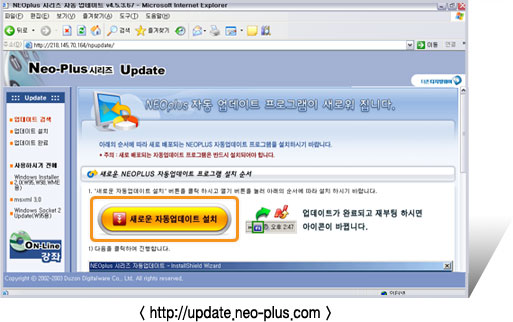
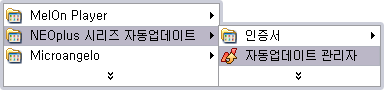
더존 NEOplus 자동 업데이트 사이트(http://update.neo-plus.com)로 접속합니다. 사이트에 개시된 순서에 따라 업데이트 프로그램을 다운로드 받아 새로운 업데이트를 설치합니다. 설치한 후, 재부팅을 하거나, 그림과 같이 시작 -> 프로그램 -> Neoplus 시리즈 자동업데이트 -> 자동업데이트 관리자를 실행합니다. |
 |
 |

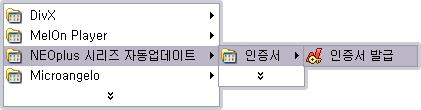
1. 시작 -> 프로그램 -> NEOplus 시리즈 자동업데이트 -> 인증서 -> 인증서 발급을 눌러 |
 |
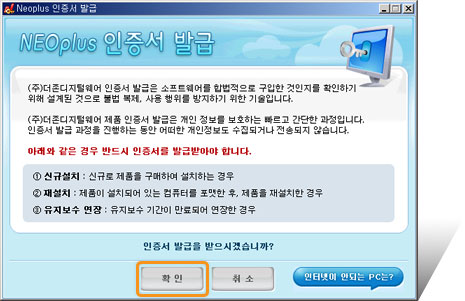
| 2. 확인을 클릭하여 인증서를 발급받습니다. |
 |
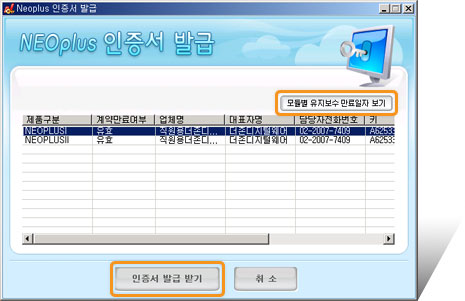
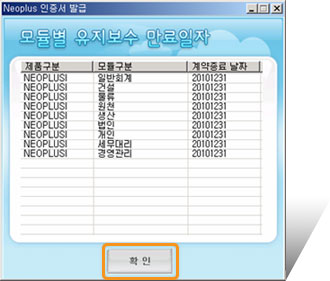
3. 모듈별 유지보수 만료일자 보기를 클릭하여 모듈별 유지보수 만료일자가 있는지 확인합니다. 4. 인증서 발급받기 버튼을 클릭하여 인증서를 발급 받습니다. |
 |
 |
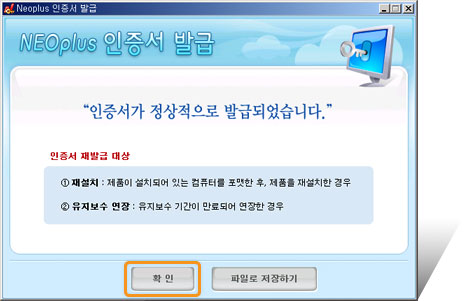
5. 확인을 클릭하여 인증서 발급을 종료합니다. |
 |
|

※ 인터넷이 되는 PC가 존재하고 그 PC 와 인트라넷으로 접근이 가능하지만 인터넷이 안되는 1. 인터넷이 되는 PC에서의 설정 ① 그림과 같이 새로운 자동 업데이트 프로그램이 구동되는지 확인합니다. |
 |
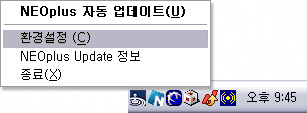
| ② 그림에서와 같이 오른쪽 마우스를 클릭하여 환경설정 메뉴를 클릭합니다. |
 |
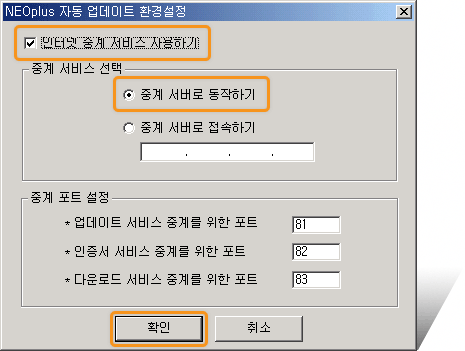
③ 인터넷 중계 서비스 사용하기를 체크하고 중계 서비스 선택에서 중계 서버로 동작하기로 선택 |
 |
1. 인터넷이 안되는 PC에서의 설정 ① 그림과 같이 새로운 자동 업데이트 프로그램이 구동되는지 확인합니다. |
|
| ② 그림에서와 같이 오른쪽 마우스를 클릭하여 환경설정 메뉴를 클릭합니다. |
|
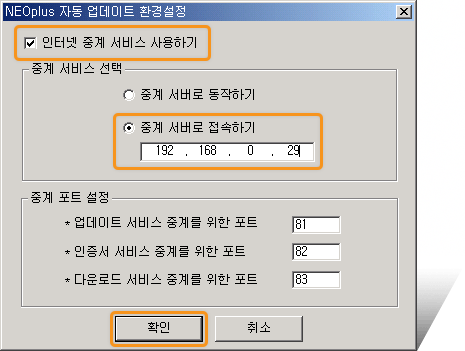
③ 인터넷 중계 서비스 사용하기를 체크하고 중계 서비스 선택에서 중계 서버로 접속하기로 선택 |
 |
④ 시작 -> 프로그램 -> NEOplus 시리즈 자동업데이트 -> 인증서 -> 인증서 발급을 눌러 |
|
| ⑤ 확인을 클릭하여 인증서를 발급받습니다. |
| |
⑥ 모듈별 유지보수 만료일자 보기를 클릭하여 모듈별 유지보수 만료일자가 있는지 확인합니다. ⑦ 인증서 발급받기 버튼을 클릭하여 인증서를 발급 받습니다. |
| |
| |
⑧ 확인을 클릭하여 인증서 발급을 종료합니다. |
| |
|

1. 시작 -> 프로그램 -> NEOplus 시리즈 자동업데이트 -> 인증서 -> 인증서 발급을 눌러 |
|
| 2.
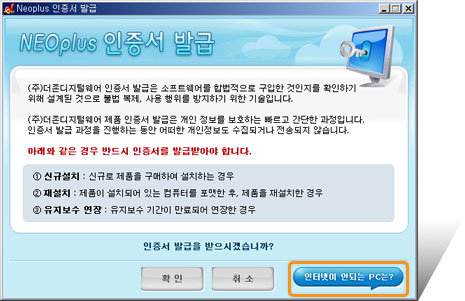
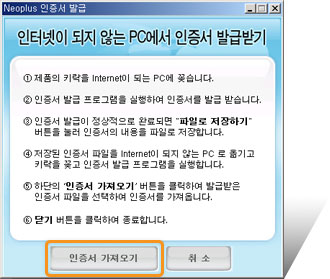
인터넷이 연결되지 않은 PC 에서는 오른쪽 하단의 인터넷이 안되는 PC는? 버튼을 클릭하여 상세 설명을 읽어봅니다 |
 |
 |
3.
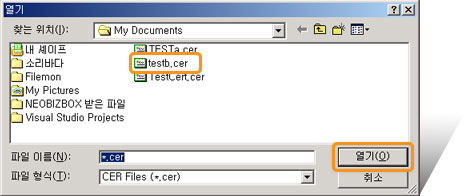
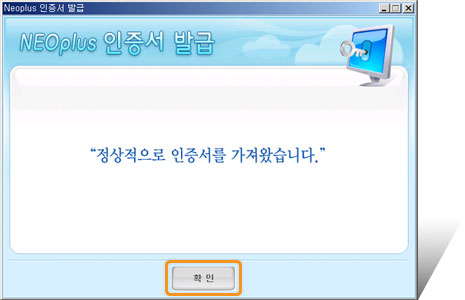
위의 순서에 따라 인터넷이 되는 PC 에서 인증서를 발급 받은 후 인증서 가져오기를 클릭하여 |
 |
 |
|